Instalacja i konfiguracja oprogramowania dla roli repeater
Info
Poradnik zakłada, że na serwerze masz już zainstalowany system Linux. W tym poradniku będzie wykorzystywany system Debian 13 na Raspberry Pi.
Warning
Pamiętaj, aby przed rozpoczęciem wykonywania instrukcji na tej stronie wgrać specjalną kompilację roli repeater na płytkę LoRa. Znajdziesz ją na tej stronie.
-
Podłącz płytkę z oprogramowaniem MeshCore do portu USB.
-
Upewnij się, że posiadasz zainstalowanym program curl.
-
Wpisz poniższe polecenie. Zostanie pobrany i uruchomiony skrypt instalacyjny.
-
Zostaniesz poproszony o wskazanie ścieżki instalacyjnej:
This installer will help you set up MeshCore to MQTT relay.

Installation directory [/home/administrator/.meshcoretomqtt]:
Wciskając przycisk Enter zaakceptujesz domyślną ścieżkę. Możesz również wpisać własną.
-
Wybierz metodę instalacji:
  ℹ Choose installation method:
  1) System service (systemd/launchd) - installs Python dependencies on host
  2) Docker container - all dependencies in container (requires docker to be installed)
  3) Manual run only (install files, no auto-start)

Choose installation method [1-3] [1]:
W moim przypadku wybrałem opcję 1, czyli instalacja oprogramowania jako usługa systemowa.
-
Kolejny krok to instalacja programu meshcore-decoder, który zajmuje się dekodowaniem pakietów LoRa.
Wpisz Y i wciśnij klawisz Enter.
-
Po instalacji programu skrypt pokaże podłączone płytki:
  ℹ Found 1 serial device:
  1) /dev/serial/by-id/usb-Seeed_Studio_XIAO_nRF52840 -> /dev/ttyACM0
 1) Enter path manually
W tym przypadku płytka znajduje się pod pozycją 1. Wpisz 1 i wciśnij przycisk Enter.
-
Teraz należy skonfigurować region:
Kod IATA to trzyliterowy kod alfanumeryczny służący do oznaczania portów lotniczych na całym świecie. Twórcy oprogramowania proszą, aby ustawić prawidłowy kod z następującego powodu:
You must set a valid IATA code for your region. Invalid IATA codes will be corrected, and using incorrect settings may result in loss of your ability to configure the IATA code for your observer. Please verify your IATA code with a quick Google search, as IATA codes are not ICAO codes or similar identifiers.
Jednym słowem, kody IATA wprowadzono w tym systemie po to, aby był porządek i aby można było łatwo filtrować obserwatorów po regionach.
-
Wejdź na tę stronę i w wyszukiwarce Search Airport Codes wpisz nazwę większego miasta, obok którego mieszkasz. W moim przypadku będzie to Kraków.
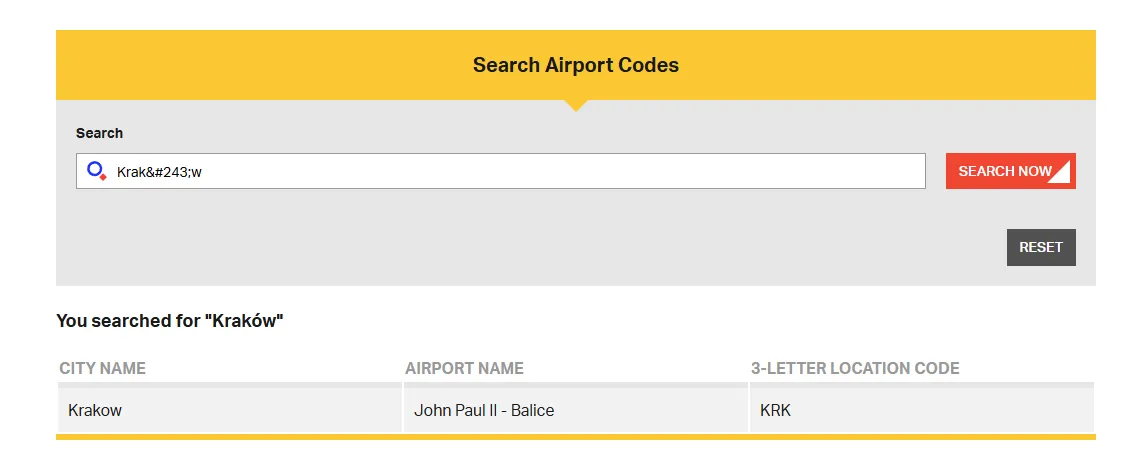
Po kliknięciu na Search Now otrzymasz wynik wyszukiwania. Oznaczenie, które wykorzystasz znajduje się w kolumnie 3-letter location code, czyli dla Krakowa jest to KRK. Wpisz zatem w konsoli odpowiedni dla Ciebie kod IATA i wciśnij przycisk Enter. (zachowaj wielkość liter).
-
Kolejne pytanie dotyczy przesyłania danych na stronę, na której znajduje się MeshCore Packet Analyzer. Odpowiedz na pytanie twierdząco wpisując literę Y.
-
Kolejny krok to konfiguracja alternatywnego klucza publicznego oraz adresu e-mail.
ℹ LetsMesh Packet Analyzer supports optional owner identification
ℹ This links your observer to your MeshCore public key and email

ℹ Owner public key is a 64-character hex string (MeshCore public key)
ℹ Example: AAAAAAAAAAAAAAAAAAAAAAAAAAAAAAAAAAAAAAAAAAAAAAAAAAAAAAAAAAAAAAAA

Enter owner public key (or leave empty to skip):
Jest to krok całkowicie opcjonalny, ale wytłumacze, o co w nim chodzi. Owner Public Key umożliwia ustawienie innego klucza publicznego niż klucz publiczny wygenerowany na płytce. Ten klucz jest wyświetlany na stronie. Opcja Owner Email umożliwia podanie adresu e-mail, który nie jest wyświetlany na stronie, ale dzięki niemu system dopisze płytki do konta i będziesz mogli nimi w pewien sposób zarządzań. Aby to działało, konieczne jest utworzenie konta na stronie z tym samym adresem e-mail.
-
Kolejne pytanie dotyczy konfiguracji innych brokerów MQTT:
Odpowiedz negatywnie wpisując N.
-
Czy chcesz uruchamiać usługę wraz ze startem systemu?
Jeśli chcesz, to wpisz Y, jeśli nie to wpisz n i wciśnij przycisk Enter.
-
Czy chcesz teraz uruchomić usługę?
Odpowiedz pozytywnie, jeśli chcesz już teraz uruchomić usługę.
-
Po zakończonej instalacji i konfiguracji zobaczysz podsumowanie instalacji wraz z poleceniami:
Service management:
Start:   sudo systemctl start mctomqtt
Stop:    sudo systemctl stop mctomqtt
Status:  sudo systemctl status mctomqtt
Logs:    sudo journalctl -u mctomqtt -f
Zapisz sobie te polecenia, ponieważ w przyszłości mogą okazać się przydatne.